

\ご注文前にご確認ください/
メイクル ご利用ガイドスムーズにご注文いただくためのポイントをまとめています
\ お問い合わせはこちら /
お問い合わせフォームご不明点やご相談は、お気軽にお問い合わせください
\よくある質問はこちら/
メイクル よくある質問ご注文前・ご利用中の疑問をまとめて解決できます
データ入稿・デザインのよくある質問
このカテゴリのよくある質問をまとめています。質問を選ぶと回答が開きます。
画像品質・サイズ 6件
AIで作成した画像やイラストは入稿できますか?
AIで作成した画像でも、印刷に適したデータであればご入稿いただけます。
ただし、第三者の著作権・商標権・肖像権などを侵害するおそれがある画像はご利用いただけません。
有名キャラクター、ブランドロゴ、芸能人やアイドルに酷似した画像などは、AI生成であっても権利上の問題が生じる場合がございます。
ご入稿データの権利確認は、お客様ご自身の責任にてお願いいたします。
転写したい画像は左右反転して入稿する必要がありますか?
転写したい画像を、左右反転してからご入稿いただく必要はございません。
ご入稿いただいたデザインをもとに、転写後に正しい向きになるようシートを製作いたしますので、文字やロゴを含め、 通常の向きのまま アップロードしてください。
転写手順は、以下の画像をご参照ください。
デザインシミュレーターで「画像が粗くなる」と表示されました。どういう意味ですか?
この表示は、アップロードした画像をシミュレーター上で拡大して配置した際に、印刷時の解像度が不足する可能性がある場合に表示されます。
アラートが出ている状態でも注文は可能です。
きれいな仕上がりをご希望の場合は、アイテムの商品ページに推奨解像度が表示されておりますので、推奨解像度に応じた画像をご用意ください。
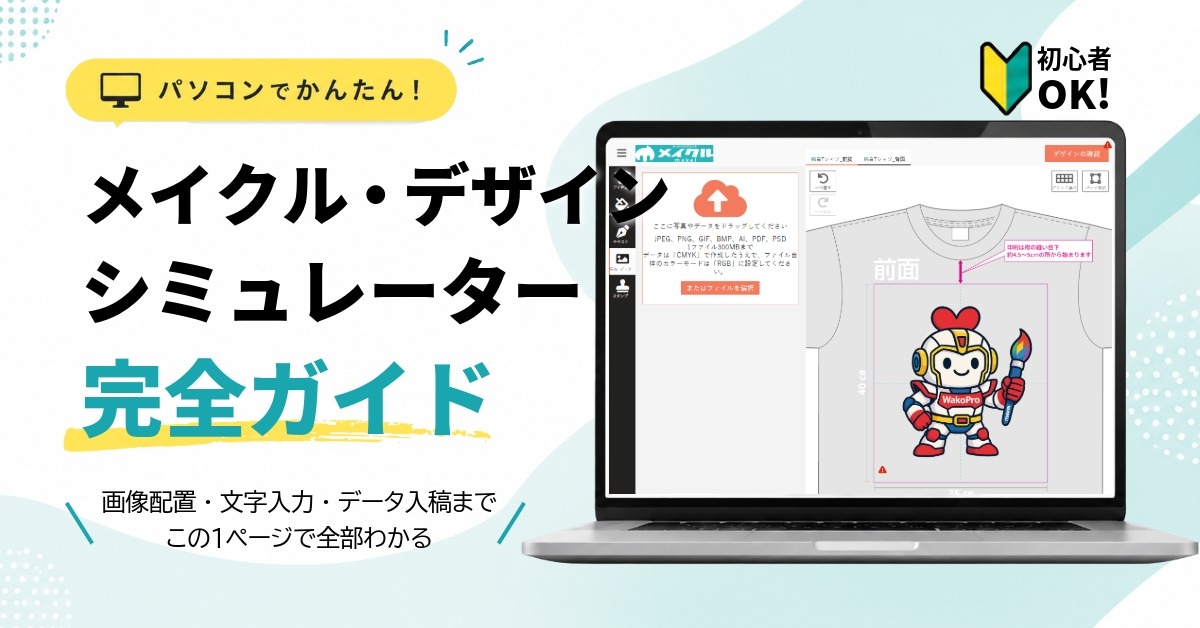
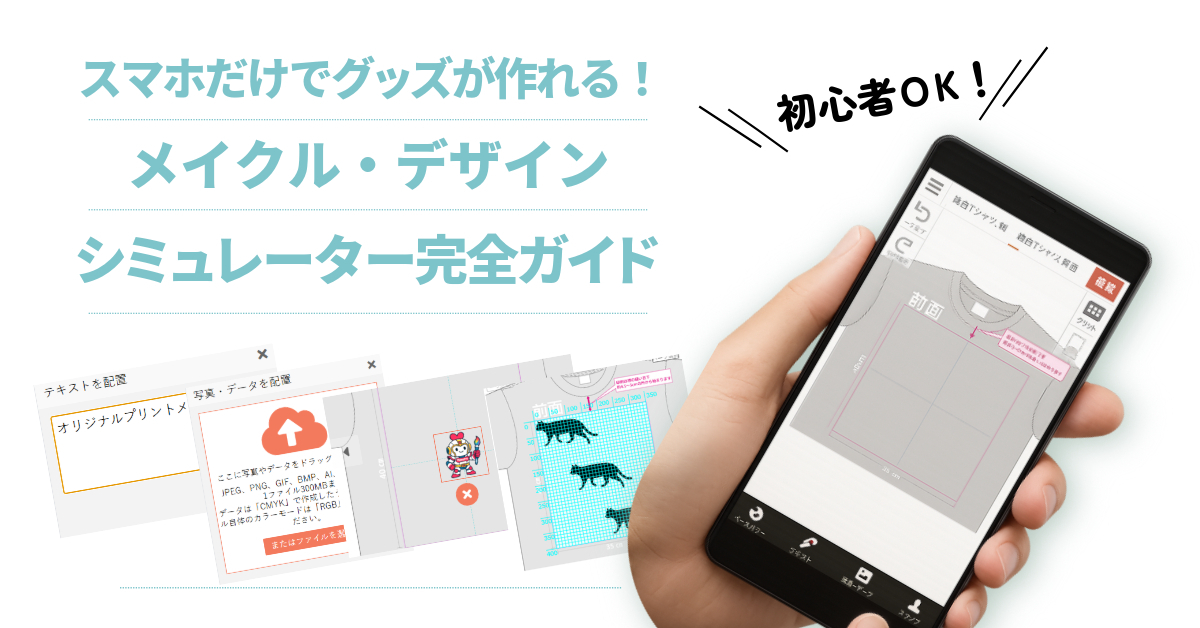
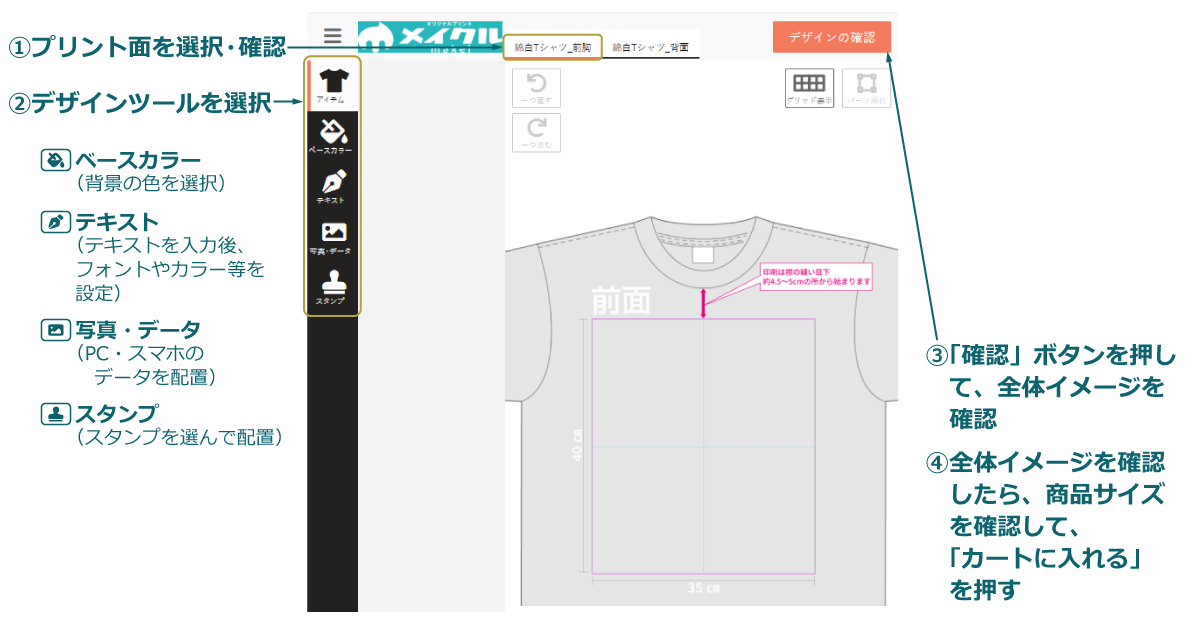
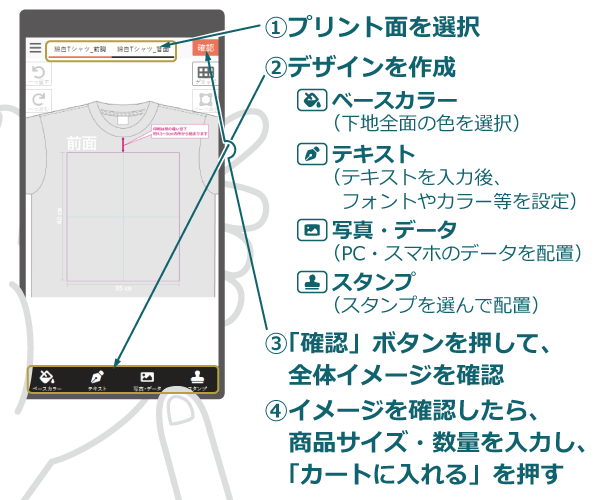
デザインツールの使い方がわかりません。どこから作成すればいいですか?画像をアップロードして文字を入れる方法を教えてください。
商品ページの「デザインする」ボタンからツールを開き、画像アップロード・文字入力が行えます。
AIで作ったTシャツやパーカーの完成イメージ画像を、そのまま印刷できますか?
Tシャツやパーカーなどにデザインが配置された完成イメージ画像は、そのまま印刷用データとして使用することはできません。
完成イメージ画像は、衣類や人物、背景などとプリントしたいデザインが一体になっているため、プリントしたいロゴやイラストのみのデータをご用意ください。
当店では、完成イメージ画像から印刷用データを作成するサービスは行っておりませんので、あらかじめご了承ください。
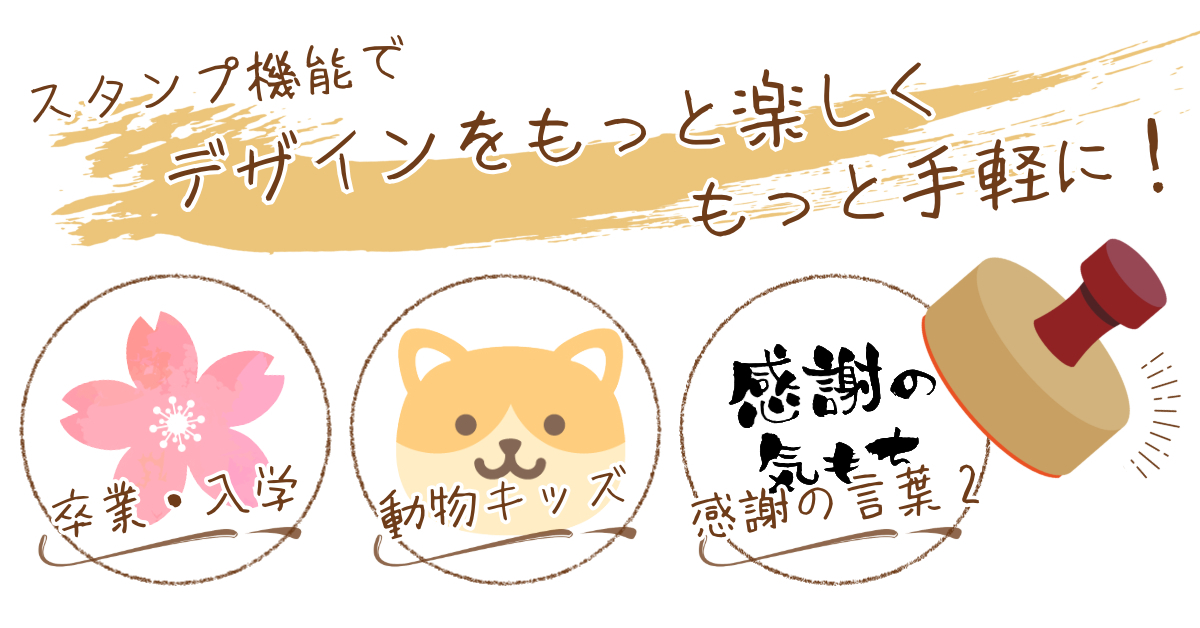
スタンプ機能の色やサイズは編集できますか?(デザインシミュレーターのスタンプ)
はい。
一部対応スタンプに限りますが、色はカラーパレットから変更可能です。
またサイズは拡大縮小で調整可能です。スタンプはパスデータなので拡大しても綺麗にプリントできます。
背景透過・白版 6件
透過PNGとはなんですか?
背景が透明になっている画像データです。キャラクターやロゴなど、余計な背景を印刷したくない場合に使用します。
背景が白く透過データになっていないPNGを入稿すると、印刷方式によってはそのまま白も印刷されます。
透過PNGではなく白背景の画像でも作れますか?
白背景の画像でも、商品によっては製作可能です。
フリーカットのアクリルキーホルダー・アクリルスタンドにつきましては、背景が入った画像のままでもご入稿いただけます。
一方で、ホログラムステッカー・アイロン熱転写シート(DTF) など、背景を印刷したくない商品の場合は、背景が透明になったPNGデータでのご入稿をおすすめしております。
背景を印刷したくない場合や、人物・イラストの形だけで仕上げたい場合は、背景を透過した画像データをご用意ください。
ホログラムステッカーは白版データを自分で作る必要がありますか?
メイクルでは、通常、白版用の白塗りデータや黒塗りデータを別途 ご用意いただく必要はございません。
透過PNGなど、背景が透明になっているデータをご入稿いただければ、絵柄部分に白版を作成し、絵柄がホログラム素材に透けにくい仕上がりで製作いたします。
白版範囲を細かく指定したい場合は、事前にご相談ください。
背景を消す処理(透過処理・切り抜き)はお願いできますか?
可能です(有料・別途お見積り)。
ただし透過処理が難しい場合もございますので、まずはお問い合わせフォームよりご相談ください。
ご注文後、当店にて背景除去(透過処理)を行い、差し替えたデータで制作します。
「白版(白押さえ)」とは何ですか?
アクリルや透明素材などに印刷する際、発色を良くするために下地として敷く白インクのことです。
白版を作ることで、透明な素材でも色がはっきり仕上がります。
背景が市松模様(格子柄)になっていれば透過PNGですか?
背景が市松模様(格子柄)になっていても、必ずしも 透過PNGとは限りません。
画像編集ソフトなどでは透明部分が市松模様で表示されますが、AIで生成した画像などでは、市松模様自体が画像に含まれている場合があります。その場合、市松模様もそのまま印刷されます。
背景を印刷したくない場合は、市松模様が画像に含まれていない、背景が実際に透明になったPNGデータをご用意ください。
データ形式・入稿方法 11件
スマートフォンで撮影した写真でも大きな商品に印刷できますか?
スマートフォンで撮影した写真でもご注文いただけます。
ただし、マット・キャンバス・タオルなど大きなサイズの商品に印刷する場合、写真データのサイズや解像度によっては、仕上がりが粗く見えることがございます。
特に、LINEやSNS経由で保存した画像、スクリーンショット、トリミング済みの画像は、元の写真より画質が落ちている場合があります。
できるだけ、撮影時の元画像や、圧縮されていない画像データをご入稿ください。
カットラインは自分で用意しないといけませんか?(アクリルキーホルダー・アクリルスタンド、等身大パネルなど)
アクリルキーホルダー・アクリルスタンドなどのフリーカット商品や、等身大パネルにつきましては、当店にてデザインに合わせたカットラインを作成いたしますので、 お客様ご自身でご用意いただく必要はございません。
なお、アクリルキーホルダー・アクリルスタンドなどにつきましては、ご注文いただく商品の進行タイプによって、仕上がりイメージの確認方法が異なります。
校了後進行タイプ:カットライン作成後、仕上がりイメージをメールでお送りします。お客様から製作ご了承のご返信をいただいた後に製作を開始します。
標準進行タイプ:カットライン作成後、仕上がりイメージをメールでお送りします。修正をご希望の場合は期限内にご返信ください。期限内にご連絡がない場合は、そのまま製作を進めます。
おまかせタイプ:仕上がりイメージの確認メールはお送りせず、当店でカットラインを作成後、そのまま製作を進めます。
等身大パネルにつきましては、カットライン作成後、仕上がりイメージをメールでお送りします。
詳しくは各商品ページをご確認ください。
イラストレーター(AIデータ)じゃなくても注文できますか?
可能です。
デザインシミュレーターに画像(PNG/JPEGなど)をアップロードし、文字や色を配置するだけでご注文いただけます。専用ソフトは不要です。
注文後ですが、デザインを修正したいのでデータを入れ替えしてもらうことはできますか?
ご注文確定後のデザインデータの差し替え・変更は、原則として承っておりません。
デザインの修正をご希望の場合は、ご注文確定後30分以内に当店までお問い合わせください。
当店にてご注文のキャンセル処理を行いますので、キャンセル完了後、修正したデザインで改めてご注文をお願いいたします。
なお、ご注文確定から30分を経過した場合は、製作状況にかかわらず、原則としてキャンセル・変更を承ることができません。
ご注文確定前に、デザイン内容を十分にご確認くださいますようお願いいたします。
注文後にデザインを修正してもらうことはできますか?
当店では、お客様にご入稿いただいたデザインデータをそのまま印刷しております。そのため、ご注文確定後のデザイン修正は原則として承っておりません。
デザインの変更をご希望の場合、ご注文確定後30分以内であれば、一度ご注文をキャンセルし、修正したデザインで再注文いただくことが可能です。
なお、ご注文確定から30分を経過した場合は、原則としてキャンセル・変更を承ることができませんので、あらかじめご了承ください。
仕上がりイメージは事前に確認できますか?(アクリルキーホルダー・アクリルスタンド、等身大パネルなど)
仕上がりイメージの確認方法は、商品によって異なります。
■ アクリルキーホルダー・アクリルスタンドなど
ご注文いただく商品の進行タイプによって異なります。
校了後進行タイプ :当店でカットライン等を作成後、仕上がりイメージをメールでお送りします。お客様から製作ご了承のご返信をいただいた後に製作を開始します。
標準進行タイプ :当店でカットライン等を作成後、仕上がりイメージをメールでお送りします。修正をご希望の場合は期限内にご返信ください。期限内にご連絡がない場合は、そのまま製作を進めます。
おまかせタイプ :仕上がりイメージの確認メールはお送りせず、当店でデータを作成後、そのまま製作を進めます。
■ 等身大パネルなど
当店にてカットラインを作成後、仕上がりイメージをメールでお送りします。
■ その他の商品
基本的にご注文前にデザインツール内の「デザインの確認」ボタンより、仕上がりイメージをご確認いただけます。
詳しくは各商品ページをご確認ください。
注文する前にデザインデータを確認してもらうことはできますか?
ご注文前であれば、事前確認が可能です。
デザインシミュレーターのデザインリンクURLをお送りいただくか、データをメールまたは共有サービスでお送りください。
印刷データに「塗り足し」は必要ですか?
全面プリントする商品では、仕上がりサイズより外側まで背景を広げる「塗り足し」が必要です。塗り足し不足だと生地端に余白が出る場合があります。
注文したあとにデザインデータを確認してもらうことはできますか?
当店では、お客様にご入稿いただいたデザインデータをそのまま印刷する「完全データ入稿」を原則としております。
そのため、ご注文後のデザイン内容や仕上がりについて、当店での個別確認・校正は原則として行っておりません。
ご注文前に、デザインツール内の「デザインの確認」ボタンより、仕上がりイメージを十分にご確認ください。
なお、ご注文確定後のデザインデータの差し替え・変更は原則として承っておりませんので、あらかじめご了承ください。
デザインツールの青い点線・ピンク色の範囲は何を意味していますか?
青い点線は、文字やロゴなど、仕上がりに確実に入れたいデザインを配置するための目安となる範囲(セーフティーゾーン)です。文字や重要なデザインは、この範囲内に収めてください。
ピンク色の範囲は、製作時のズレを考慮した 「塗り足し」 の範囲です。背景色や背景画像を商品の端まで印刷したい場合は、ピンク色の範囲までデザインを伸ばしてください。
製造工程上、デザインの位置には多少のズレが生じる場合がありますので、端ぎりぎりへの文字や重要なデザインの配置は避けてください。
▼(例)キャンバスの場合のデザインツール画面
Illustratorデータを入稿する方法を教えてください。
Illustratorデータは、商品ページの「デザインする」ボタンからデザインツールを開き、デザインツール内の「写真・データ」よりアップロードいただけます。
アップロード後は、デザインツール上で配置位置やサイズをご確認のうえ、ご注文へお進みください。
なお、Illustratorデータをご入稿いただく場合は、文字のアウトライン化や画像の埋め込みなど、印刷に適したデータ状態でご用意ください。
デザインシミュレーター利用ガイド