



MENU

.

メイクル公式X インスタ Twitter Youtube LINE お問い合わせ
TOP

AIデータ入稿前チェックポイント

Illustratorで作成したデータをデザインシミュレーターにアップロードする前に必要な設定や保存形式をご確認ください。
AI入稿前チェックポイント

重要なお知らせ

メール・LINE・お問い合わせフォームへの添付では入稿完了になりません。
デザインシミュレーターからアップロードしてください。

対応形式と推奨設定

✅AI形式(*.ai)
✅Illustrator CC対応
✅CMYKで配色後、入稿時はRGB
✅画像解像度はアイテムページをご参照ください(画像は原寸200〜350dpi程度)

テンプレートの活用で安心

メイクルでは、ご自身で作成したIllustratorデータ以外に、一部の商品にIllustrator用のテンプレートをご用意しています。
対象アイテムページの「入稿用テンプレート」よりテンプレートデータをダウンロードしてください。

入稿データ作成の7つのチェックポイント

1️⃣フォントはすべてアウトライン化
2️⃣線の太さ・文字サイズに注意
3️⃣配置画像は埋め込み
4️⃣透明効果や複雑な図形はラスタライズ
5️⃣CMYKで配色し、アップロード時はRGB
6️⃣トンボ・ガイドなど不要な情報は削除
7️⃣PDF互換ファイルを作成にチェック

デザインシミュレーターへのアップロード方法

AIデータの準備ができたら、メイクルサイト内のデザインシミュレーターからアップロードします。
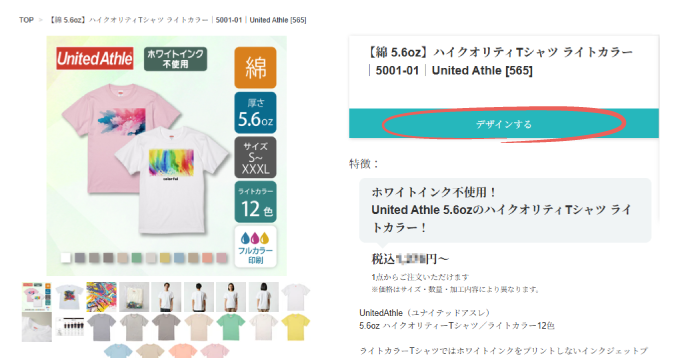
STEP1|作りたい商品ページを開き、「デザインする」をクリック
STEP1デザインする
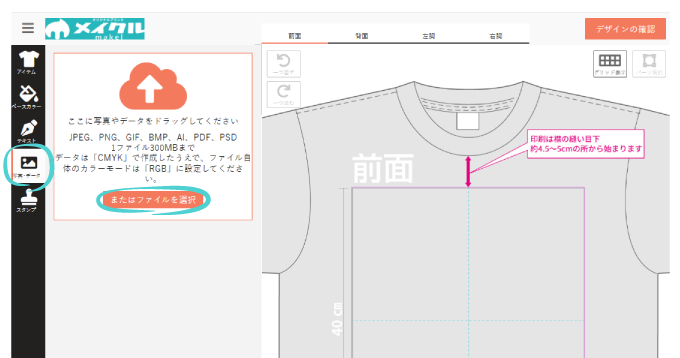
STEP2|「写真・データ」のアップロードメニューからAI形式データを選択
STEP2アップロードする
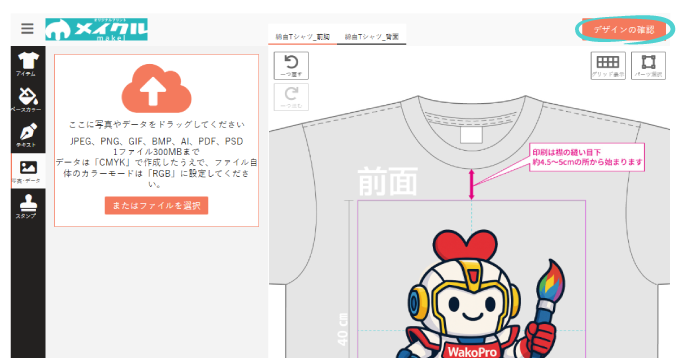
STEP3|デザイン配置を確認し、「デザインを確認」から仕上がりイメージを確認
STEP3デザイン確認する
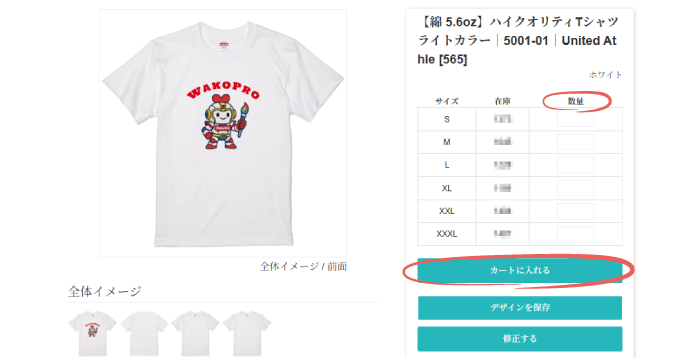
STEP4|サイズや数量等を入力しカートに入れ、注文手続きへ進む
STEP4カートに入れる
・メイクルの注文方法(動画)

デザインシミュレーター利用ガイド

・Illustratorが使えない方へ
メイクルでは、ブラウザ上で使える無料デザインツールも提供中!
Adobe Illustratorで作るAI入稿データの作成ガイド
AI形式データでオリジナルグッズを作成する入稿データ作成ガイド
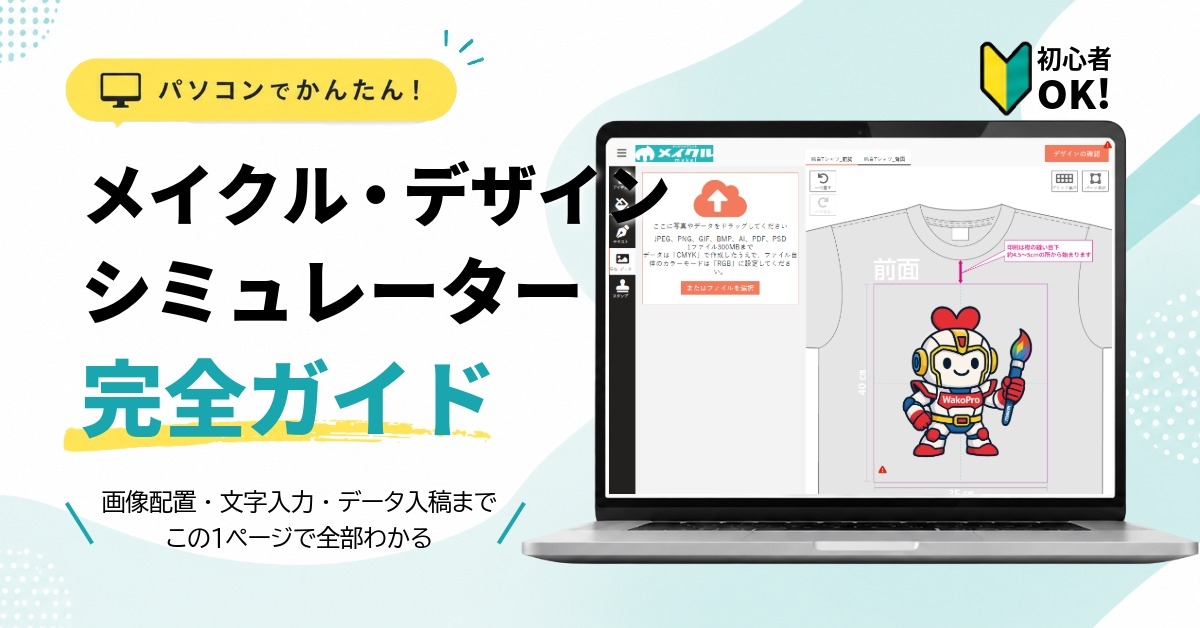
パソコン版 デザインシミュレーターガイド
パソコンでかんたん!メイクル・デザインシミュレーター完全ガイド
デザインシミュレーターガイドまとめ
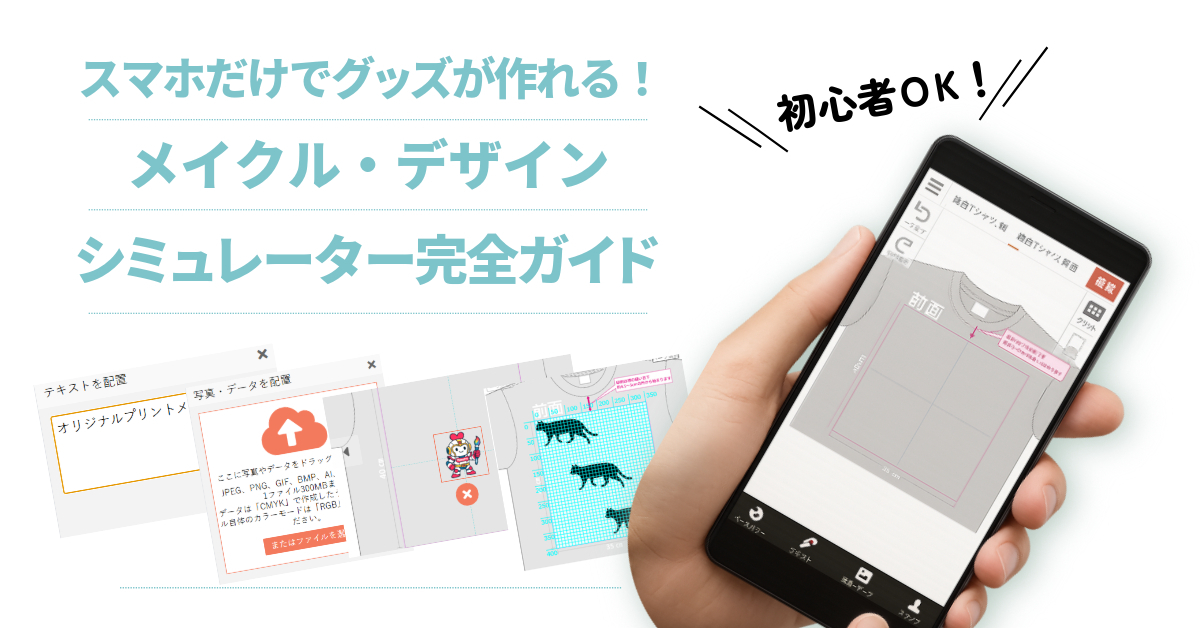
スマホだけでグッズが作れる!メイクル・デザインシミュレーター完全ガイド
メイクル・デザインスタンプ図鑑
メイクル・デザインスタンプ図鑑 – 組合せるだけで簡単デザイン・アクセントにもGOOD!

\ お問い合わせはこちら /

お問い合わせフォーム

ご不明点やご相談は、お気軽にお問い合わせください

メイクルラボ
オリジナルグッズづくりの楽しみ方をお届け